
Printera ieslēgšana un izslēgšana
Pārbaudiet, vai barošana ir ieslēgta
Skārienekrāns tiek parādīts, kad printeris tiek ieslēgts.
Ja deg statusa indikators, tas nozīmē, ka printeris ir ieslēgts, pat ja skārienekrāns ir izslēgts.
 Piezīme
-
Skārienekrāna displejs tiks izslēgts, ja printeris netiks izmantots aptuveni 10 minūtes. Lai ieslēgtu displeju, pieskarieties skārienekrānam. Displejs var arī tikt aktivizēts, drukājot no datora dokumenta oriģinālu.
Printera ieslēgšana
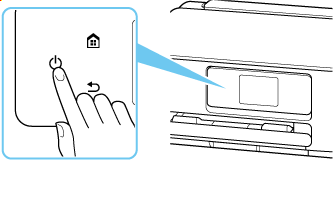
Nospiediet pogu Iesl. (ON) uz printera, lai to ieslēgtu.
Piezīme
-
Var paiet noteikts laiks, līdz printeris sāks drukāt tūlīt pēc printera ieslēgšanas.
-
Ja skārienekrānā tiek parādīts kļūdas ziņojums, skatiet sadaļu Ja rodas kļūda.
-
Varat iestatīt printera automātisku ieslēgšanu, kad tiek veikta drukāšanas vai skenēšanas darbība no datora, kas pievienots ar USB kabeli vai bezvadu tīklā. Pēc noklusējuma šis līdzeklis ir iestatīts kā izslēgts.
No printera
No datora
-
Operētājsistēmā Windows:
-
Operētājsistēmā macOS:
-
Printera izslēgšana
-
Nospiediet pogu Iesl. (ON) uz printera, lai to izslēgtu.
Piezīme-
Varat iestatīt printeri, lai tas tiktu izslēgts automātiski, kad noteiktā laika intervālā netiek veiktas nekādas darbības vai uz printeri netiek nosūtīti nekādi drukas darbi. Pēc noklusējuma šis līdzeklis ir iestatīts kā ieslēgts.
-
-
Pārbaudiet, vai nedeg statusa indikators un nav ieslēgts skārienekrāns.
 Svarīgi!
-
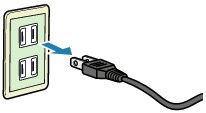
Pirms strāvas kontaktdakšas atvienošanas nospiediet strāvas pogu un pārliecinieties, vai nedeg statusa indikators un nav ieslēgts skārienekrāna displejs. Ja strāvas kontaktdakša tiek atvienota, kamēr deg/mirgo statusa indikators vai ir ieslēgts skārienekrāns, var izžūt vai aizsērēt drukas galviņa un drukas kvalitāte var pasliktināties.
-
